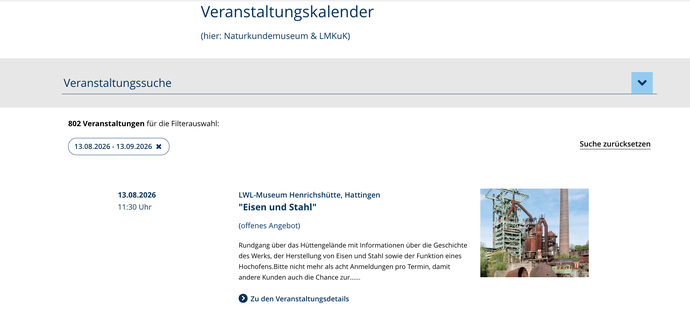
Was ist das Plugin "Veranstaltungsliste" und wofür kann es verwendet werden?
Die Veranstaltungsliste zeigt Veranstaltungen einer Einrichtung oder Abteilung an. Ein eigens dafür eingerichteter Kalender-Server sorgt für die Synchronisation verschiedener Veranstaltungs-Quellen (z.B. go-mus, Ventari, Orbis) und bietet darüberhinaus noch die Möglichkeit für kleinere LWL-Einrichtungen, individuelle Veranstaltungen einzutragen und diese im Plugin 047 Veranstaltungskalender ausgeben zu lassen.
Wie wende ich das Plugin an?
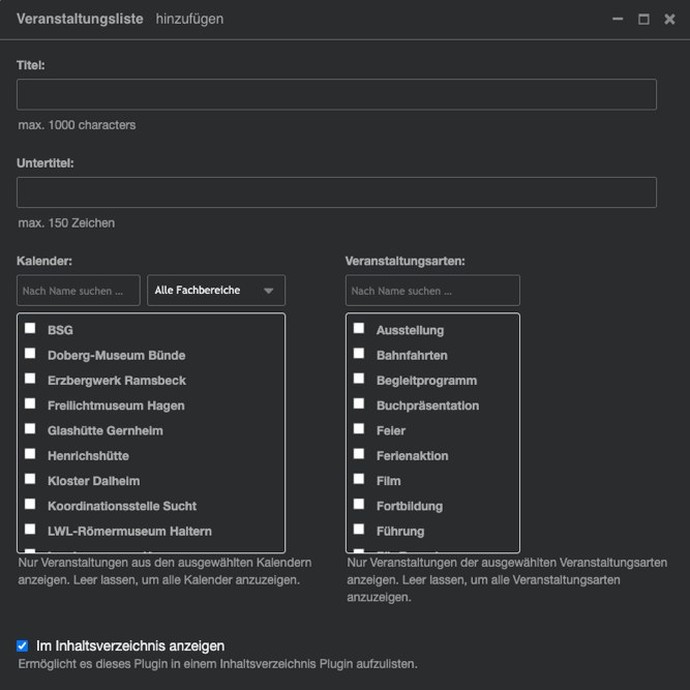


Titel
Pflichtfeld, maximal 1000 Zeichen.
Untertitel
Optionales Feld, maximal 255 Zeichen
Kalender
Wählen Sie hier einen oder mehrere Kalender-Quellen aus, die auf der Webseite angezeigt werden sollen. Es kann nach dem Namen eines Kalenders gesucht werden; weiterhin können die verwendbaren Kalender über die Auswahlliste »Alle Fachbereiche« gefiltert werden.
Wenn kein Kalender ausgewählt wird, werden die Daten aller verfügbaren Kalender auf der Webseite ausgegeben.
Zusätzlich können die Daten durch die (optionale) Auswahl einer Veranstaltungsart weiter gefiltert werden. Wird hier keine Auswahl vorgenommen, werden alle in den Kalendern verfügbare Veranstaltungsarten ausgegeben.
Im Inhaltsverzeichnis anzeigen
Setzen Sie einen Haken, damit die Überschrift im Plugin »015 Seiteninhalt« auf dieser Seite Ihres Internetauftrittes ausgegeben wird. Wenn Sie das Seiteninhalt-Plugin nicht verwendet, hat der gesetzte Haken keine Auswirkung.
Anker-Name
Über den Anker-Namen kann gezielt auf dieses Plugin verlinkt werden. Der Link erfolgt dann im Format https://www.domainname.org/slug-der-seite/#anker-name oder als Textfragment im Format https://www.domainname.org/slug-der-seite/#:~:text=Beispieltext.
Anker-Namen müssen innerhalb einer Seite eindeutig sein, sie dürfen sich also nicht doppeln.
Sie können entweder einen klassischen Anker-Namen angeben (beginnend mit einem Buchstaben, erlaubt sind Buchstaben, Zahlen, Unterstrich _ und Bindestrich -) oder ein Textfragment, um direkt zu einem hervorgehobenen Text zu verlinken.
Abstand nach unten deaktivieren
Hier können Sie den Abstand dieses Plugins zum nächsten Plugin abschalten.
Zeige Suche
Zeigt eine Suche oberhalb der Veranstaltungsliste an, über die Nutzerinnen und Nutzer den Veranstaltungsdaten nach bestimmten Veranstaltungen durchsuchen können.
Die Konfiguration der Suche kann über die Suchfilter vorgenommen werden (s.u.).
Anzahl pro Seite
Bei einer großen Anzahl an Veranstaltungen zeigt der Kalender diese auf mehreren Seiten an. Hier können Sie auswählen, wie viele Veranstaltung maximal pro Seite angezeigt werden sollen. Voreinstellung: 30.
Standard-Datumsbereich
Wählen Sie den darzustellenden Zeitraum – 1 Monat (voreingestellt), 3, 6 oder 12 Monate (1 Jahr).
Veranstaltungsfilter
Wählen Sie mittels Häkchen aus, welche Informationen für die im Kalender angezeigten Veranstaltungen in der Übersichtsliste angegeben werden sollen, sofern diese für die jeweiligen Veranstaltungen angegeben wurden.
- Erklärender Untertitel
Zeigt den Untertitel aller Veranstaltungen an. - Datumsbereich (von-bis)
Zeigt das Veranstaltungsdatum aller Veranstaltungen an. - Veranstalter
Zeigt den Veranstalter aller Veranstaltungen an. - Uhrzeit
Zeigt die Uhrzeit aller Veranstaltungen an. - Veranstaltungstyp
Zeigt den Typ aller Veranstaltungen an, z. B. Ausstellung, Rundgang, Gespräch oder Workshop. - Ort
Zeigt den Veranstaltungsort aller Veranstaltungen an. - Bild
Zeigt ein Vorschaubild zu allen Veranstaltungen an.
Suchfilter
Setzen Sie den Haken für die Such-Kriterien, die den Nutzerinnen und Nutzern bei der Veranstaltungssuche im Kalender zu Verfügung stehen sollen.
- Datumsbereich (von-bis)
Berücksichtigt bei der Suche nur Veranstaltungen in diesem Zeitraum. - Stichwort
Volltextsuche über alle verfügbaren Felder einer Veranstaltung. - Veranstaltungstyp
Berücksichtigt bei der Suche nur Veranstaltungen dieses Veranstaltungstypes. In der Auswahlliste werden nur Veranstaltungstypen angezeigt, die einer Veranstaltung zugewiesen wurden. - Fachbereich
Berücksichtigt bei der Suche nur Veranstaltungen aus diesem Fachbereich. Nur Fachbereiche der ausgewählten Einrichtung/Abteilung werden in der Auswahlliste angezeigt. - Kreis
Berücksichtigt bei der Suche nur Veranstaltungen, die in diesem Kreis stattfinden. Nur Kreise der ausgewählten Einrichtung/Abteilung werden in der Auswahlliste angezeigt. - Ort
Berücksichtigt bei der Suche nur Veranstaltungen, die in diesem Ort stattfinden. Nur Veranstaltungs-Ort(e) der ausgewählten Einrichtung/Abteilung werden in der Auswahlliste angezeigt. - Zielgruppe
Berücksichtigt bei der Suche nur Veranstaltungen, die einer bestimmten Zielgruppe zugeordnet wurden. In der Auswahlliste werden nur Zielgruppen angezeigt, die einer Veranstaltung zugewiesen wurden.
Detailseite
- Detail Überschrift
Zeigt die Überschrift der Veranstaltung an. - Detail Unterüberschrift
Zeit die Unterüberschrift des Veranstaltungstitels an. - Detail Datum
Zeigt das Datum der Veranstaltung an. - Detail Stadt
Zeigt an, in welcher Stadt die Veranstaltung stattfinden. - Detail Kreis
Zeigt an, in welchem Kreis die Veranstaltung stattfinden. - Detail Beschreibung
Zeigt eine genauere Beschreibung der Veranstaltung an. - Detail Kosten
Zeigt die Eintritts- oder Ticketkosten der Veranstaltung an. - Detail Veranstaltungstyp
Zeigt den Veranstaltungstyp an. - Detail Zielgruppe
Zeigt die Zielgruppe der Veranstaltung an. - Detail Sprache
Zeigt die Sprache(n) an, in der bzw. denen die Veranstaltung angeboten wird. - Detail Veranstaltungsort
Zeigt die genaue Adresse des Veranstaltungsortes an. - Detail Ansprechpartner
Zeigt die Ansprechpartnerin oder den Ansprechpartner für die Veranstaltung an. - Detail Ansprechpartner E-Mail
Zeigt die E-Mail-Adresse der Ansprechpartnerin oder des Ansprechpartners der Veranstaltung an. - Detail URL
Zeigt die URL zu dem Internet-Auftritt der Veranstaltung an. - Detail Shop-Link / Ausgebucht
Zeigt entweder einen Link zum Buchen der Veranstaltung oder die Information an, dass die Veranstaltung bereits ausgebucht ist. - Bild
Zeigt, falls vorhanden, ein Bild zur Veranstaltung an. - Detail Bildnachweis
Zeigt einen Bildnachweis an.